
Настройки этикетки напитка
Этикетка — это наклейка на стакан, которую печатает бариста: номер заказа, название напитка, добавки и имя гостя. Печатается она на отдельном термоэтикеточном принтере: сама при новом заказе — через агент печати — или из окна, которое открывается при печати чека.
Откройте Настройки → Настройки этикетки напитка.
Размер и шрифт
Заголовок раздела «Размер и шрифт»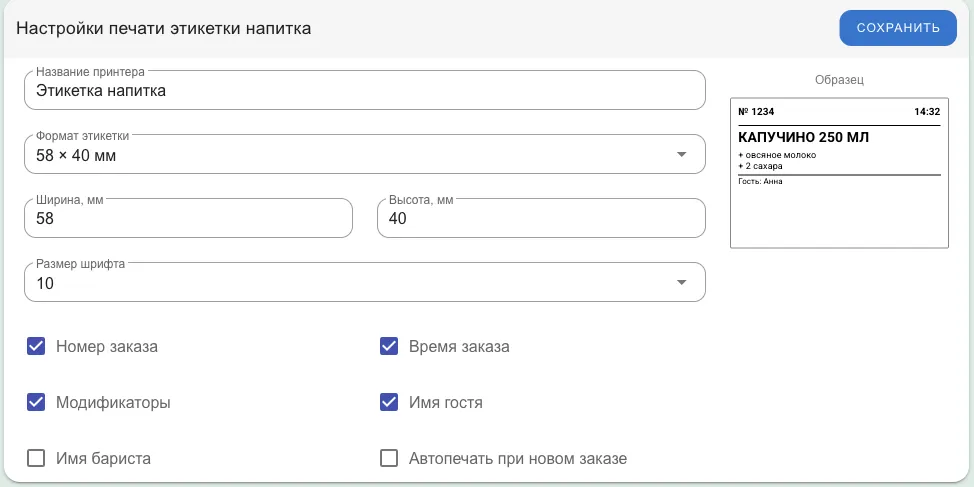
- Название принтера — как настройка называется у вас, на печать не влияет;
- Формат этикетки — готовые размеры: 40 × 30, 50 × 30, 58 × 40, 60 × 40, 80 × 60 мм или произвольный размер;
- Ширина и высота в миллиметрах — подставляются из формата, но их можно поправить руками. Тогда формат сам переключится на «произвольный»;
- Размер шрифта — от 8 до 16.
Ставьте тот размер, который реально заряжен в принтер: если этикетка в системе больше физической, часть текста уедет за край.
Что печатать
Заголовок раздела «Что печатать»Шесть галочек, и справа сразу видно результат:
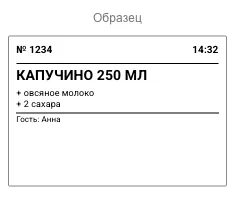
- Номер заказа и время заказа — верхняя строка;
- Модификаторы — добавки к напитку: сироп, другое молоко, сахар;
- Имя гостя — берётся из карточки клиента в заказе. Если заказ без клиента, строки просто не будет;
- Имя бариста — строка «Бариста» с именем сотрудника, назначенного на заказ (курьера или официанта), — это не обязательно тот, кто готовил напиток. Если сотрудник на заказ не назначен, строки не будет;
- Автопечать при новом заказе и «Количество копий» (появляется при этой галочке, от 1 до 10) — этикетки печатаются сами, как только заказ создан. Что для этого нужно — ниже.
На какие позиции печатается этикетка
Заголовок раздела «На какие позиции печатается этикетка»Не на все напитки подряд, а только на те, у которых в категории включена галочка «Печатать этикетку бариста». Она стоит в карточке категории блюд — там же, где цвет и название.
Автопечать при новом заказе
Заголовок раздела «Автопечать при новом заказе»Этикетки нового заказа печатаются сами, без кнопки: их печатает агент печати на принтер этикеток. Для этого нужно всё сразу:
- Включена галочка «Веб-принтер» в глобальных настройках. Она одна на всю сеть.
- На этом экране у нужной точки стоит галочка «Автопечать при новом заказе» и нажата «Сохранить».
- В категориях напитков включена галочка «Печатать этикетку бариста» — см. выше.
- На компьютере этой точки работает агент печати версии 0.1.34 или новее, и в его окне «Настройки», в разделе «Принтеры», в блоке «Этикетки напитков» выбран «Принтер этикеток». Пока принтер не выбран, агент этикетки на этом компьютере не печатает.
Что и когда печатается
Заголовок раздела «Что и когда печатается»- Этикетки уходят на принтер, как только заказ создан, откуда бы он ни пришёл: касса, приложение и сайт, агрегаторы, официант, ИИ-оператор. Заказ ко времени печатается тоже сразу, а не к назначенному часу.
- Печатаются только позиции из «этикеточных» категорий, по этикетке на каждый стакан — как описано ниже, в размере и с полями этого экрана.
- «Количество копий» — сколько раз печатается каждая этикетка; копии одного стакана идут подряд. Две копии на три капучино — шесть этикеток. Потолок — 100 этикеток на заказ вместе с копиями.
- Сами этикетки печатаются один раз — на новый заказ. Если напиток дописали в заказ позже или после смены адреса заказ переехал на другую точку, этикетки сами не выйдут — как их напечатать, сказано ниже.
Как проверить
Заголовок раздела «Как проверить»В агенте у поля «Принтер этикеток» нажмите «Проверить печать» — на принтер этикеток выйдет тестовый лист с назначением «Этикетки напитков». Затем оформите пробный заказ с напитком из «этикеточной» категории: этикетки должны выйти сами.
Если этикетки не печатаются сами
Заголовок раздела «Если этикетки не печатаются сами»- Агент вообще печатает? Если и чеки не выходят, сначала разберитесь с агентом по статье Агент печати: без запущенного агента и «Веб-принтера» этикеток не будет.
- Галочка сохранена у той точки? Проверьте точку вверху экрана и галочку «Автопечать при новом заказе».
- В заказе есть позиции из «этикеточных» категорий? Если нет, печатать нечего, и агенту ничего не приходит.
- Принтер этикеток выбран в агенте на этом компьютере? Версию агента видно в его разделе «О программе»: версии ниже 0.1.34 этикеток не печатают.
- Windows показала уведомление «Этикетки напитков»? Оно начинается с заказа — «Заказ №53: …»; по этому номеру заказ виден в ERP (агент до 0.1.35 вместо номера показывал внутренний номер заказа в базе, по нему заказ в ERP не найти). Дальше сказано, что случилось:
- принтер этикеток не найден — его отключили или переименовали в Windows. Выберите принтер заново в «Настройках» агента;
- этикетки не напечатаны или не скачались — например, агент не дождался сервера: он ждёт до 15 секунд и сам повторяет запрос ещё дважды.
Сам агент такой заказ повторно не напечатает — см. ниже.
Этикетки вместе с чеком
Заголовок раздела «Этикетки вместе с чеком»Отдельной кнопки нет: когда вы печатаете чек заказа, этикетки открываются в новом окне браузера сами — если в заказе есть позиции из «этикеточных» категорий. Напечатайте их через окно печати на этикеточный принтер.
Так работает и при выключенном, и при включённом «Веб-принтере» (во втором случае чек печатает агент, а этикетки по-прежнему открываются окном). Исключение — точка, у которой включена автопечать этикеток: их уже напечатал агент при создании заказа, и окна при печати чека нет, чтобы не получился второй комплект. Повторно напечатать этикетки такого заказа можно в новой версии системы — пункт «Этикетки напитков» в меню «⋯» заказа.
Сколько этикеток напечатается
Заголовок раздела «Сколько этикеток напечатается»Добавки печатаются на этикетке своего напитка. На каждый начатый стакан выходит своя этикетка: три капучино одной строкой — три этикетки, а не одна с количеством; дробное количество округляется вверх (1,5 — две). Весовая позиция получает одну этикетку на строку. На один заказ печатается не больше 100 этикеток.